Référence de 2013 : page 110
Lire les explications actuelles : Lire, écrire et sérialiser les données.
Texte intégral sélectionnable
La transcription conserve le texte extrait. Pour l’indentation d’un exemple ou une illustration, consulte la reproduction au-dessus ou le PDF original.
vais écrire dedans, à l'aide d'un éditeur sans mise en forme (tel que le bloc-notes Windows) : « C'est le contenu du fichier.
Spectaculaire non ? »
Ouverture du fichier
D'abord, il nous faut ouvrir le fichier avec Python. On utilise pour ce faire la fonction open, disponible sans avoir besoin de rien
importer. Elle prend en paramètre :
le chemin (absolu ou relatif) menant au fichier à ouvrir ;
le mode d'ouverture.
Le mode est donné sous la forme d'une chaîne de caractères. Voici les principaux modes :
'r' : ouverture en lecture (Read).
'w' : ouverture en écriture (Write). Le contenu du fichier est écrasé. Si le fichier n'existe pas, il est créé.
'a' : ouverture en écriture en mode ajout (Append). On écrit à la fin du fichier sans écraser l'ancien contenu du fichier. Si
le fichier n'existe pas, il est créé.
On peut ajouter à tous ces modes le signe b pour ouvrir le fichier en mode binaire. Nous en verrons plus loin l'utilité, c'est un
mode un peu particulier.
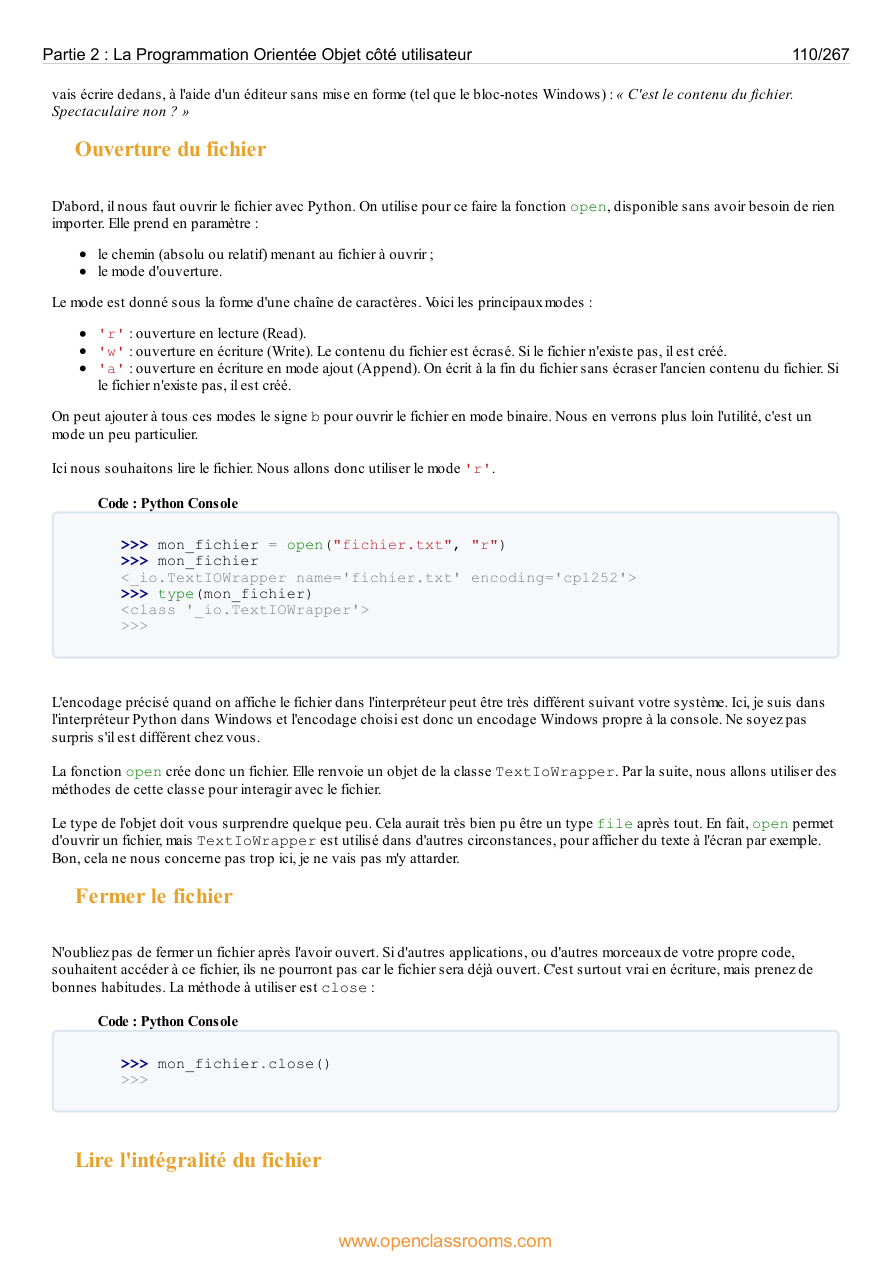
Ici nous souhaitons lire le fichier. Nous allons donc utiliser le mode 'r'.
Code : Python Console
>>> mon_fichier = open("fichier.txt", "r")
>>> mon_fichier
<_io.TextIOWrapper name='fichier.txt' encoding='cp1252'>
>>> type(mon_fichier)
<class '_io.TextIOWrapper'>
>>>
L'encodage précisé quand on affiche le fichier dans l'interpréteur peut être très différent suivant votre système. Ici, je suis dans
l'interpréteur Python dans Windows et l'encodage choisi est donc un encodage Windows propre à la console. Ne soyez pas
surpris s'il est différent chez vous.
La fonction open crée donc un fichier. Elle renvoie un objet de la classe TextIoWrapper. Par la suite, nous allons utiliser des
méthodes de cette classe pour interagir avec le fichier.
Le type de l'objet doit vous surprendre quelque peu. Cela aurait très bien pu être un type file après tout. En fait, open permet
d'ouvrir un fichier, mais TextIoWrapper est utilisé dans d'autres circonstances, pour afficher du texte à l'écran par exemple.
Bon, cela ne nous concerne pas trop ici, je ne vais pas m'y attarder.
Fermer le fichier
N'oubliez pas de fermer un fichier après l'avoir ouvert. Si d'autres applications, ou d'autres morceaux de votre propre code,
souhaitent accéder à ce fichier, ils ne pourront pas car le fichier sera déjà ouvert. C'est surtout vrai en écriture, mais prenez de
bonnes habitudes. La méthode à utiliser est close :
Code : Python Console
>>> mon_fichier.close()
>>>
Lire l'intégralité du fichier
Partie 2 : La Programmation Orientée Objet côté utilisateur
110/267
www.openclassrooms.com