Référence de 2013 : page 12
Lire les explications actuelles : Comprendre Python et préparer son environnement.
Texte intégral sélectionnable
La transcription conserve le texte extrait. Pour l’indentation d’un exemple ou une illustration, consulte la reproduction au-dessus ou le PDF original.
2. Sélectionnez la version de Python que vous souhaitez utiliser (je vous conseille la dernière en date).
3. On vous propose un (ou plusieurs) lien(s) vers une version Windows : sélectionnez celle qui conviendra à votre
processeur. Si vous avez un doute, téléchargez une version « x86 ».
Si votre ordinateur vous signale qu'il ne peut exécuter le programme, essayez une autre version de Python.
4. Enregistrez puis exécutez le fichier d'installation et suivez les étapes. Ce n'est ni très long ni très difficile.
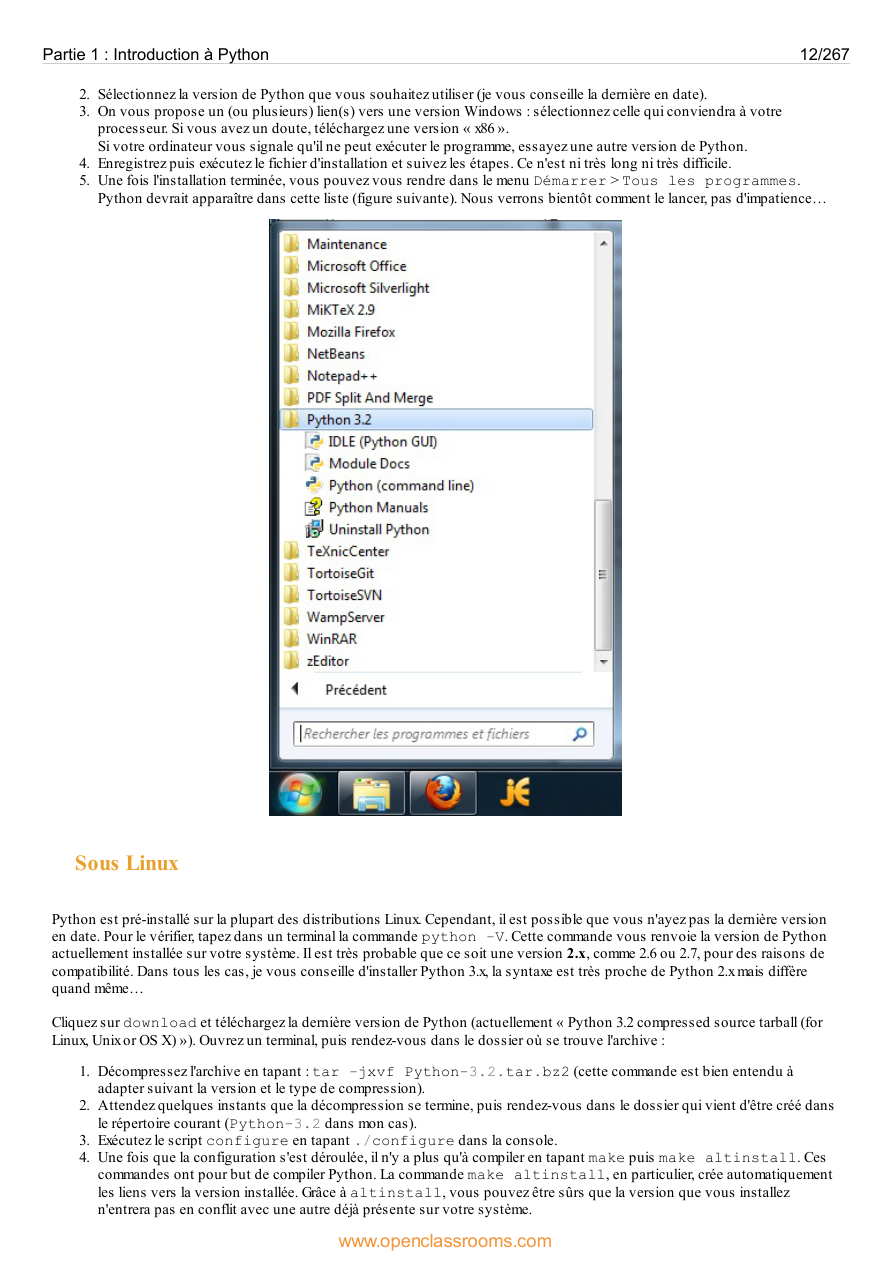
5. Une fois l'installation terminée, vous pouvez vous rendre dans le menu Démarrer > Tous les programmes.
Python devrait apparaître dans cette liste (figure suivante). Nous verrons bientôt comment le lancer, pas d'impatience…
Sous Linux
Python est pré-installé sur la plupart des distributions Linux. Cependant, il est possible que vous n'ayez pas la dernière version
en date. Pour le vérifier, tapez dans un terminal la commande python -V. Cette commande vous renvoie la version de Python
actuellement installée sur votre système. Il est très probable que ce soit une version 2.x, comme 2.6 ou 2.7, pour des raisons de
compatibilité. Dans tous les cas, je vous conseille d'installer Python 3.x, la syntaxe est très proche de Python 2.x mais diffère
quand même…
Cliquez sur download et téléchargez la dernière version de Python (actuellement « Python 3.2 compressed source tarball (for
Linux, Unix or OS X) »). Ouvrez un terminal, puis rendez-vous dans le dossier où se trouve l'archive :
1. Décompressez l'archive en tapant : tar -jxvf Python-3.2.tar.bz2 (cette commande est bien entendu à
adapter suivant la version et le type de compression).
2. Attendez quelques instants que la décompression se termine, puis rendez-vous dans le dossier qui vient d'être créé dans
le répertoire courant (Python-3.2 dans mon cas).
3. Exécutez le script configure en tapant ./configure dans la console.
4. Une fois que la configuration s'est déroulée, il n'y a plus qu'à compiler en tapant make puis make altinstall. Ces
commandes ont pour but de compiler Python. La commande make altinstall, en particulier, crée automatiquement
les liens vers la version installée. Grâce à altinstall, vous pouvez être sûrs que la version que vous installez
n'entrera pas en conflit avec une autre déjà présente sur votre système.
Partie 1 : Introduction à Python
12/267
www.openclassrooms.com