Référence de 2013 : page 239
Lire les explications actuelles : Comprendre une interface événementielle avec Tkinter.
Texte intégral sélectionnable
La transcription conserve le texte extrait. Pour l’indentation d’un exemple ou une illustration, consulte la reproduction au-dessus ou le PDF original.
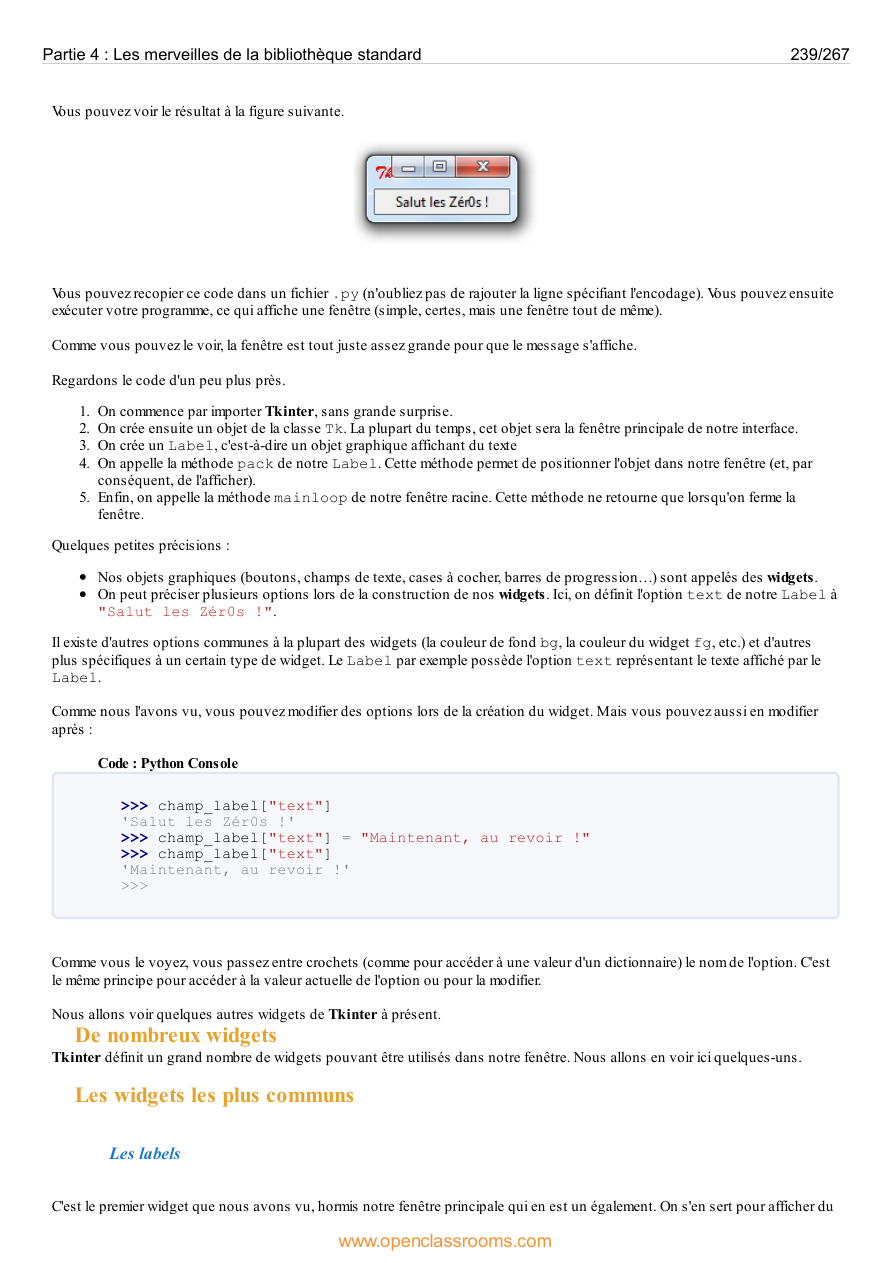
Vous pouvez voir le résultat à la figure suivante.
Vous pouvez recopier ce code dans un fichier .py (n'oubliez pas de rajouter la ligne spécifiant l'encodage). Vous pouvez ensuite
exécuter votre programme, ce qui affiche une fenêtre (simple, certes, mais une fenêtre tout de même).
Comme vous pouvez le voir, la fenêtre est tout juste assez grande pour que le message s'affiche.
Regardons le code d'un peu plus près.
1. On commence par importer Tkinter, sans grande surprise.
2. On crée ensuite un objet de la classe Tk. La plupart du temps, cet objet sera la fenêtre principale de notre interface.
3. On crée un Label, c'est-à-dire un objet graphique affichant du texte
4. On appelle la méthode pack de notre Label. Cette méthode permet de positionner l'objet dans notre fenêtre (et, par
conséquent, de l'afficher).
5. Enfin, on appelle la méthode mainloop de notre fenêtre racine. Cette méthode ne retourne que lorsqu'on ferme la
fenêtre.
Quelques petites précisions :
Nos objets graphiques (boutons, champs de texte, cases à cocher, barres de progression…) sont appelés des widgets.
On peut préciser plusieurs options lors de la construction de nos widgets. Ici, on définit l'option text de notre Label à
"Salut les Zér0s !".
Il existe d'autres options communes à la plupart des widgets (la couleur de fond bg, la couleur du widget fg, etc.) et d'autres
plus spécifiques à un certain type de widget. Le Label par exemple possède l'option text représentant le texte affiché par le
Label.
Comme nous l'avons vu, vous pouvez modifier des options lors de la création du widget. Mais vous pouvez aussi en modifier
après :
Code : Python Console
>>> champ_label["text"]
'Salut les Zér0s !'
>>> champ_label["text"] = "Maintenant, au revoir !"
>>> champ_label["text"]
'Maintenant, au revoir !'
>>>
Comme vous le voyez, vous passez entre crochets (comme pour accéder à une valeur d'un dictionnaire) le nom de l'option. C'est
le même principe pour accéder à la valeur actuelle de l'option ou pour la modifier.
Nous allons voir quelques autres widgets de Tkinter à présent.
De nombreux widgets
Tkinter définit un grand nombre de widgets pouvant être utilisés dans notre fenêtre. Nous allons en voir ici quelques-uns.
Les widgets les plus communs
Les labels
C'est le premier widget que nous avons vu, hormis notre fenêtre principale qui en est un également. On s'en sert pour afficher du
Partie 4 : Les merveilles de la bibliothèque standard
239/267
www.openclassrooms.com