Référence de 2013 : page 248
Lire les explications actuelles : Exécuter ses fichiers sur chaque système.
Texte intégral sélectionnable
La transcription conserve le texte extrait. Pour l’indentation d’un exemple ou une illustration, consulte la reproduction au-dessus ou le PDF original.
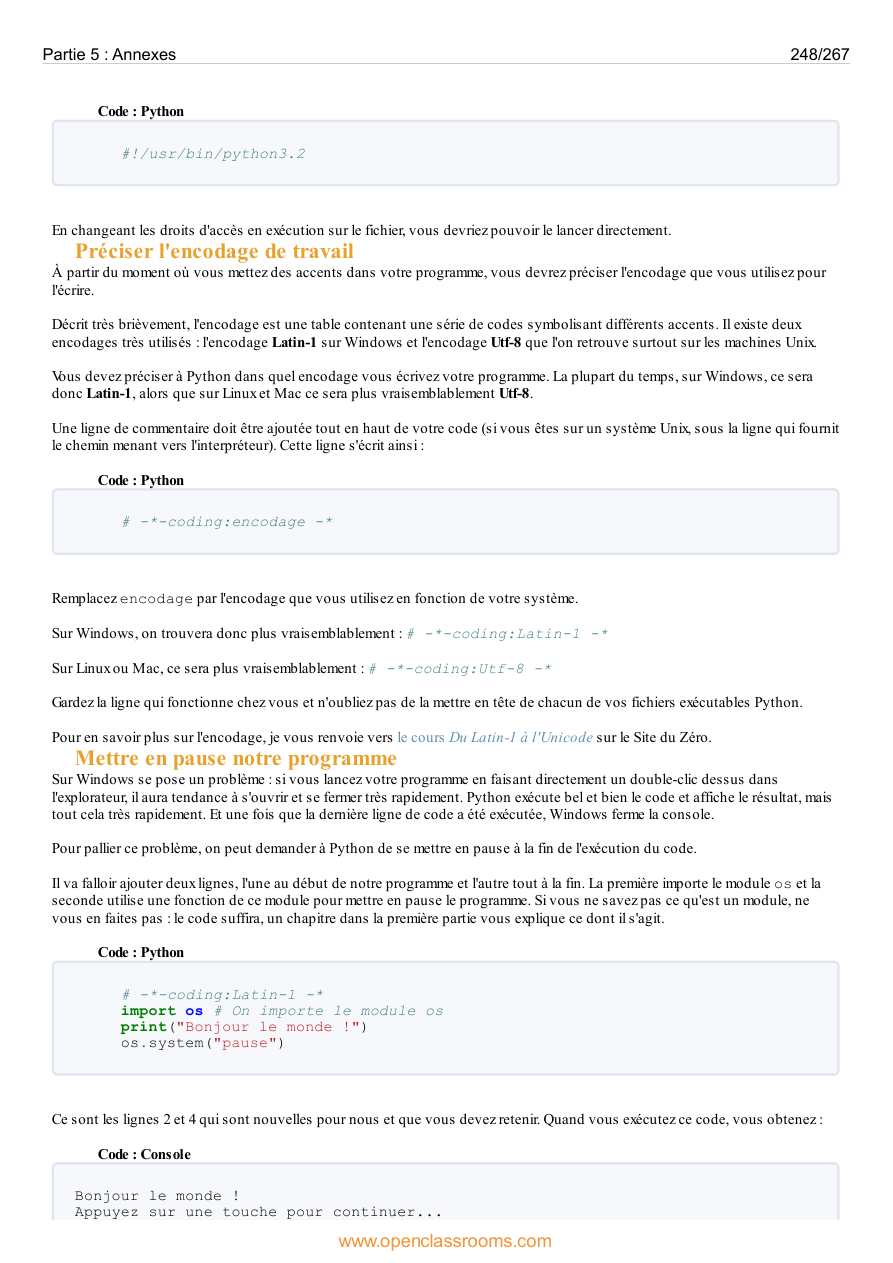
Code : Python
#!/usr/bin/python3.2
En changeant les droits d'accès en exécution sur le fichier, vous devriez pouvoir le lancer directement.
Préciser l'encodage de travail
À partir du moment où vous mettez des accents dans votre programme, vous devrez préciser l'encodage que vous utilisez pour
l'écrire.
Décrit très brièvement, l'encodage est une table contenant une série de codes symbolisant différents accents. Il existe deux
encodages très utilisés : l'encodage Latin-1 sur Windows et l'encodage Utf-8 que l'on retrouve surtout sur les machines Unix.
Vous devez préciser à Python dans quel encodage vous écrivez votre programme. La plupart du temps, sur Windows, ce sera
donc Latin-1, alors que sur Linux et Mac ce sera plus vraisemblablement Utf-8.
Une ligne de commentaire doit être ajoutée tout en haut de votre code (si vous êtes sur un système Unix, sous la ligne qui fournit
le chemin menant vers l'interpréteur). Cette ligne s'écrit ainsi :
Code : Python
# -*-coding:encodage -*
Remplacez encodage par l'encodage que vous utilisez en fonction de votre système.
Sur Windows, on trouvera donc plus vraisemblablement : # -*-coding:Latin-1 -*
Sur Linux ou Mac, ce sera plus vraisemblablement : # -*-coding:Utf-8 -*
Gardez la ligne qui fonctionne chez vous et n'oubliez pas de la mettre en tête de chacun de vos fichiers exécutables Python.
Pour en savoir plus sur l'encodage, je vous renvoie vers le cours Du Latin-1 à l'Unicode sur le Site du Zéro.
Mettre en pause notre programme
Sur Windows se pose un problème : si vous lancez votre programme en faisant directement un double-clic dessus dans
l'explorateur, il aura tendance à s'ouvrir et se fermer très rapidement. Python exécute bel et bien le code et affiche le résultat, mais
tout cela très rapidement. Et une fois que la dernière ligne de code a été exécutée, Windows ferme la console.
Pour pallier ce problème, on peut demander à Python de se mettre en pause à la fin de l'exécution du code.
Il va falloir ajouter deux lignes, l'une au début de notre programme et l'autre tout à la fin. La première importe le module os et la
seconde utilise une fonction de ce module pour mettre en pause le programme. Si vous ne savez pas ce qu'est un module, ne
vous en faites pas : le code suffira, un chapitre dans la première partie vous explique ce dont il s'agit.
Code : Python
# -*-coding:Latin-1 -*
import os # On importe le module os
print("Bonjour le monde !")
os.system("pause")
Ce sont les lignes 2 et 4 qui sont nouvelles pour nous et que vous devez retenir. Quand vous exécutez ce code, vous obtenez :
Code : Console
Bonjour le monde !
Appuyez sur une touche pour continuer...
Partie 5 : Annexes
248/267
www.openclassrooms.com